

O YouCine não está na loja de aplicativos da TV, mas pode ser instalado por APK em aparelhos com Android TV ou em TV Boxes que aceitam esse tipo de arquivo. Você pode usar o código no Downloader ou baixar o APK pelo navegador da própria TV. Escolha o método disponível no seu aparelho.
Este guia não serve para TVs com Tizen ou webOS. Nos dois métodos abaixo, use o pacote de TV — o botão “Baixar APK Android” do site é destinado a celulares.
Instalar pelo Downloader: código 9771914
O Downloader da AFTVnews recebe um código curto e baixa o APK sem que você precise digitar o endereço completo do arquivo usando o controle remoto.
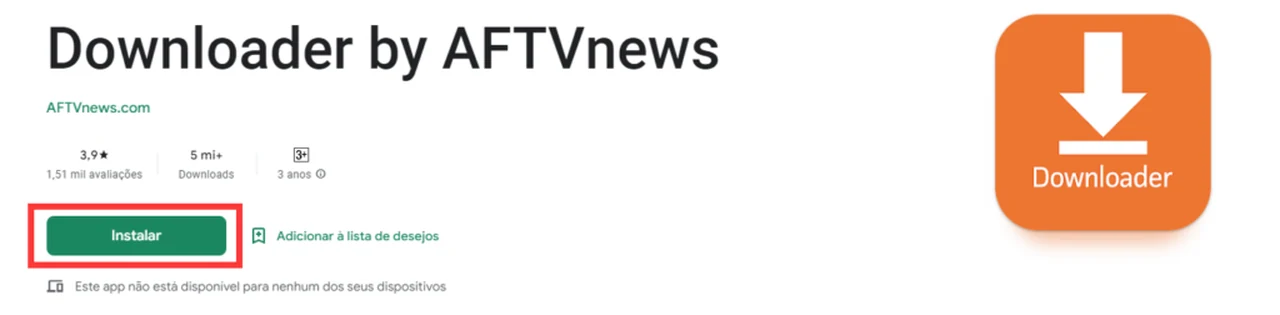
1. Encontre o Downloader na loja da TV
Na Android TV ou Google TV, abra a Google Play e procure “Downloader by AFTVnews”. Instale-o se aparecer como disponível para seu dispositivo. Você está baixando apenas a ferramenta de download; o YouCine será instalado nos próximos passos.
2. Insira o código e confira o destino
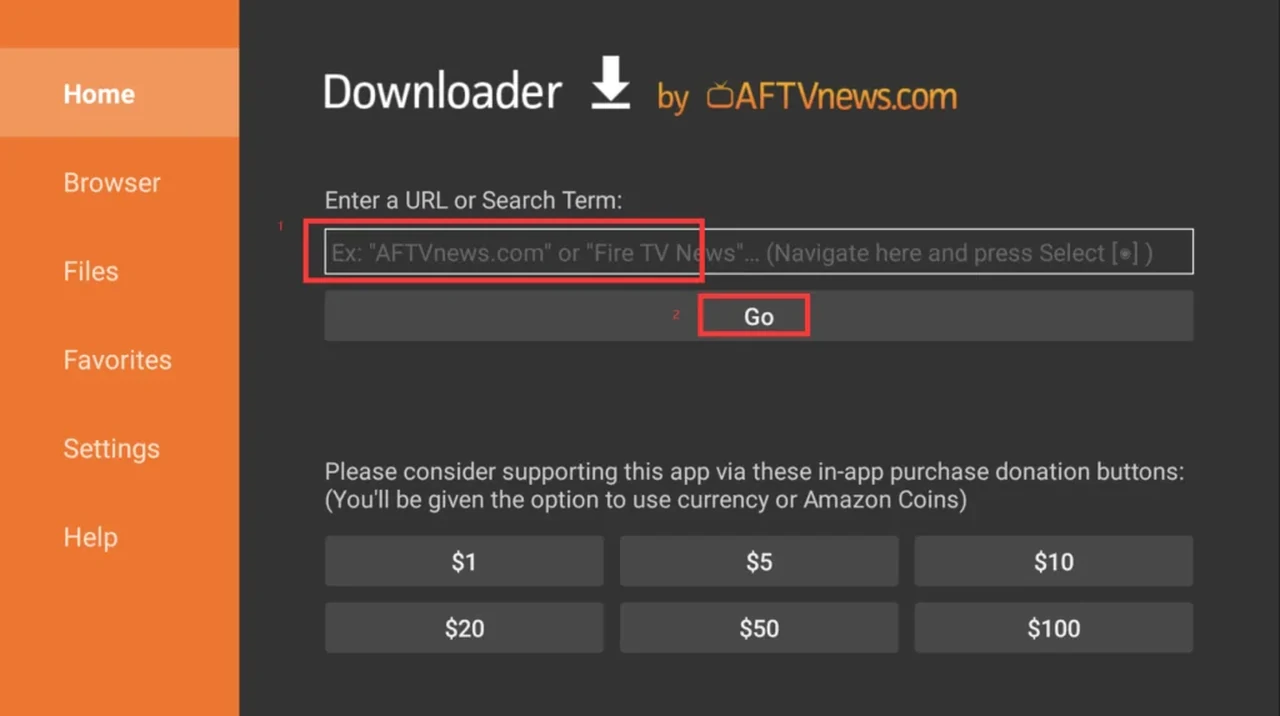
Abra o Downloader, selecione o campo de endereço, digite 9771914 e pressione “Go”.
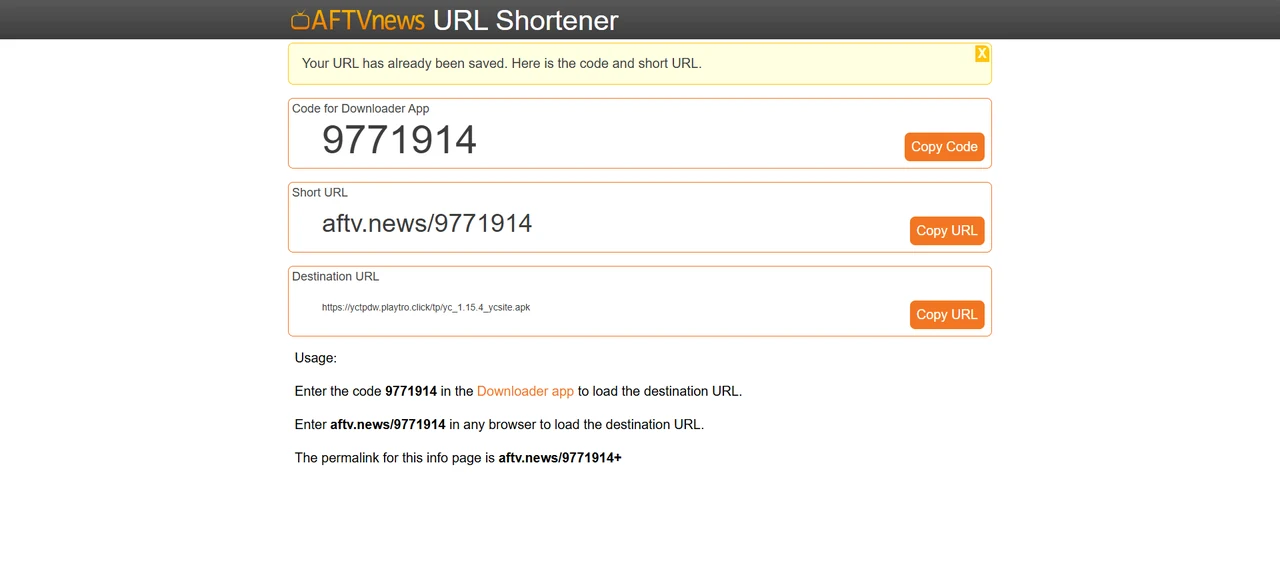
O código aponta para o APK de TV da página de downloads do YouCine. A imagem abaixo mostra o código e seu endereço de destino no encurtador AFTVnews; se um destino diferente aparecer, não instale o arquivo.
3. Espere o arquivo terminar de baixar
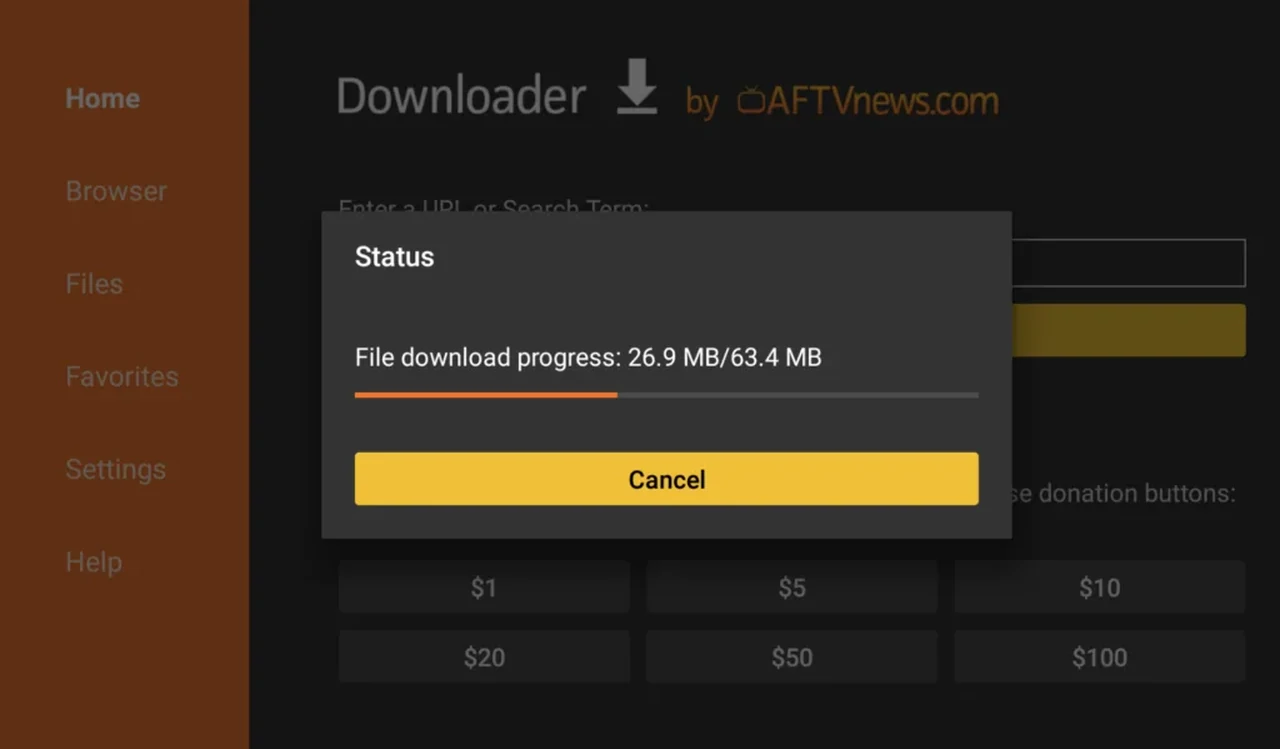
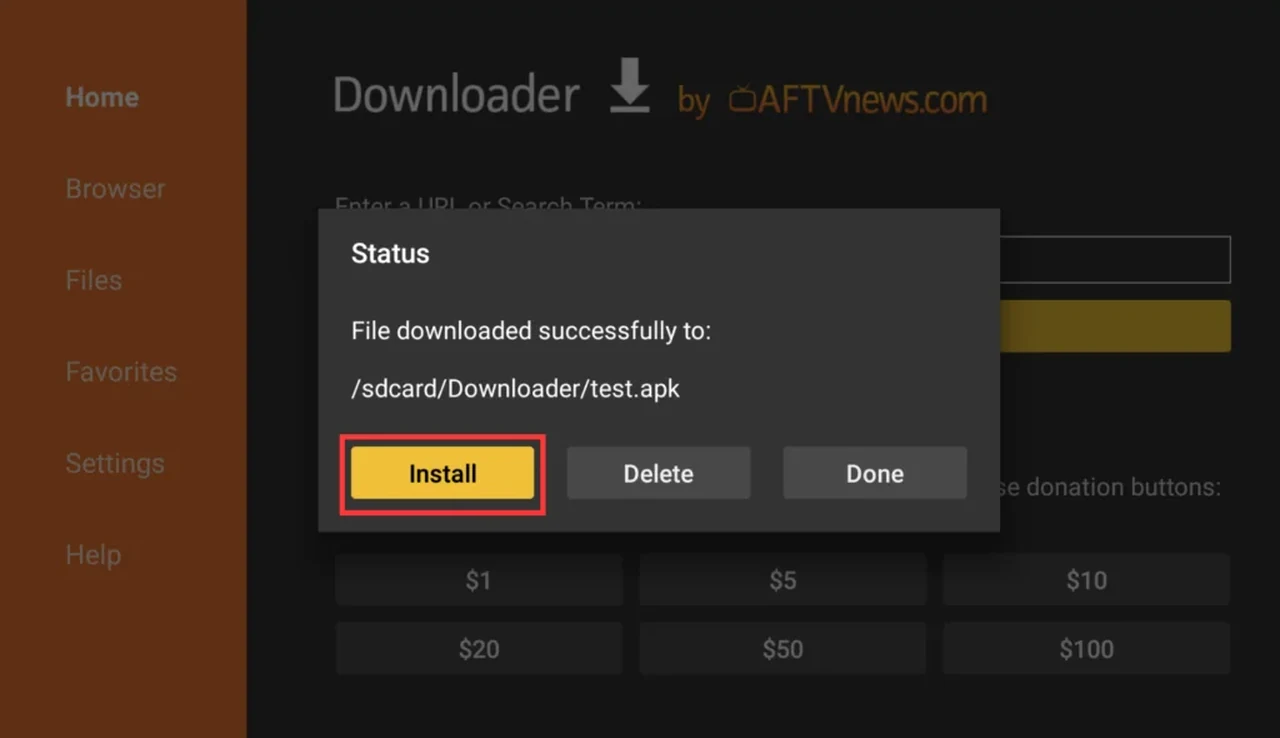
O Downloader exibirá uma janela com o andamento da transferência. Deixe-a concluir; o botão de instalação aparece somente depois que o arquivo for salvo.
4. Abra o instalador do Android
Na janela do Downloader, selecione “Install”. Esse botão abre outra tela: a confirmação de instalação do Android. Se o sistema pedir autorização para instalar apps de outras fontes, permita a instalação pelo Downloader, volte ao APK e só então selecione “Instalar”. Se a janela sumir, encontre o arquivo em “Files” dentro do Downloader.
5. Abra o aplicativo
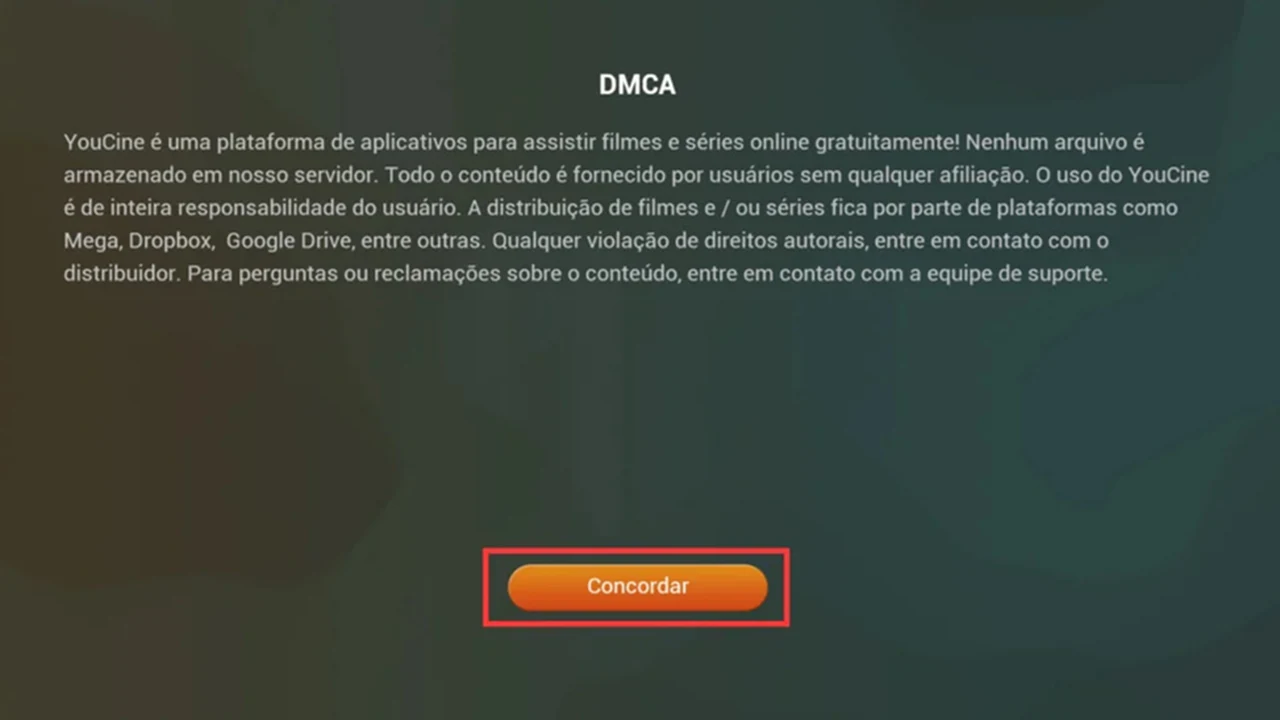
Após a instalação, escolha “Abrir” ou localize o YouCine na lista de aplicativos da TV. Na primeira execução, o app pode solicitar acesso a arquivos ou apresentar um aviso DMCA. Leia o que aparecer na sua tela antes de responder; essas telas não fazem parte do instalador do Android.

Instalar pelo navegador da TV
Não quer usar o Downloader? O navegador também pode servir, desde que consiga baixar arquivos APK e abrir o que foi salvo. Se ele só exibir a página, mas não baixar o arquivo, volte ao método anterior.
1. Acesse o site na TV
Abra o navegador do aparelho e digite https://you-cine.app/baixar/ na barra de endereço.

2. Toque no botão da versão para TV
Na seção de downloads, escolha “Baixar Android TV” ou “Baixar TV Box”. Os dois botões apontam para o mesmo pacote de TV. Evite “Baixar APK Android”: ele corresponde ao pacote para celular.

3. Abra o APK baixado
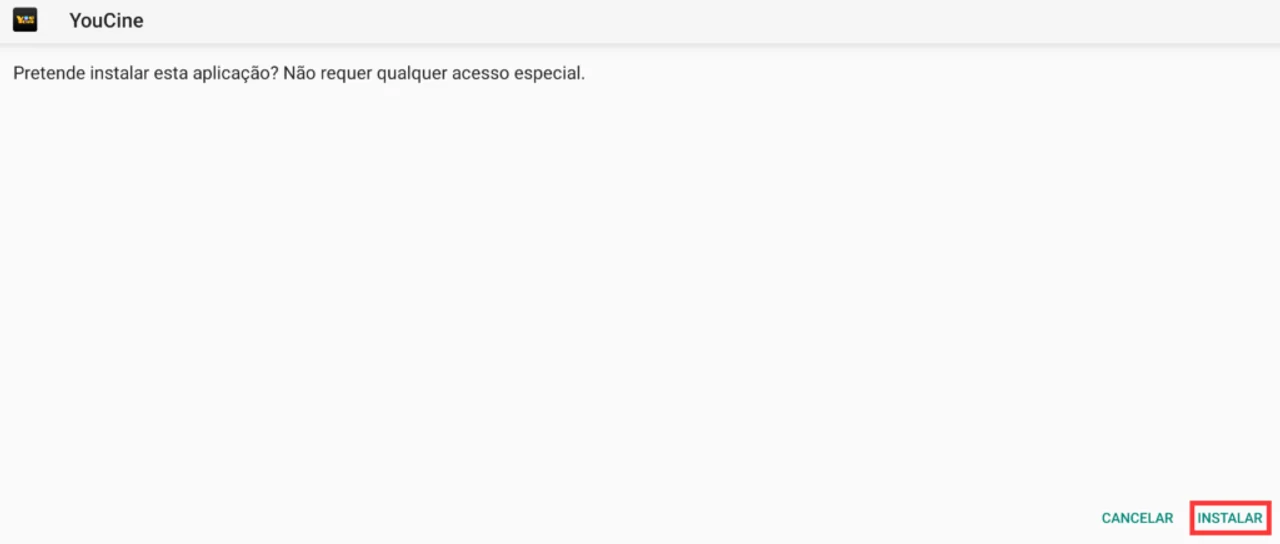
Assim que o download terminar, abra o arquivo pela lista de downloads do navegador. Não encontrou? Procure-o na pasta Downloads com o gerenciador de arquivos da TV. Se houver bloqueio, autorize o aplicativo que abriu o APK — navegador ou gerenciador — e tente novamente. Na confirmação do Android, toque em “Instalar”.
4. Localize o YouCine
Terminada a instalação, selecione “Abrir” ou procure o ícone do aplicativo na lista da TV.
Se o APK baixar, mas nada acontecer
Abra o arquivo manualmente: em “Files”, se usou o Downloader; na lista ou pasta Downloads, se usou o navegador. Se aparecer uma solicitação para instalar apps desconhecidos, conceda a permissão ao aplicativo que abriu o APK, não a outro. Já um alerta de segurança precisa ser lido antes de prosseguir — não desative a proteção apenas para concluir a instalação. O suporte do Android explica os riscos dos apps de outras fontes.